
Для заказа FIX прошивки
- Модель МФУ
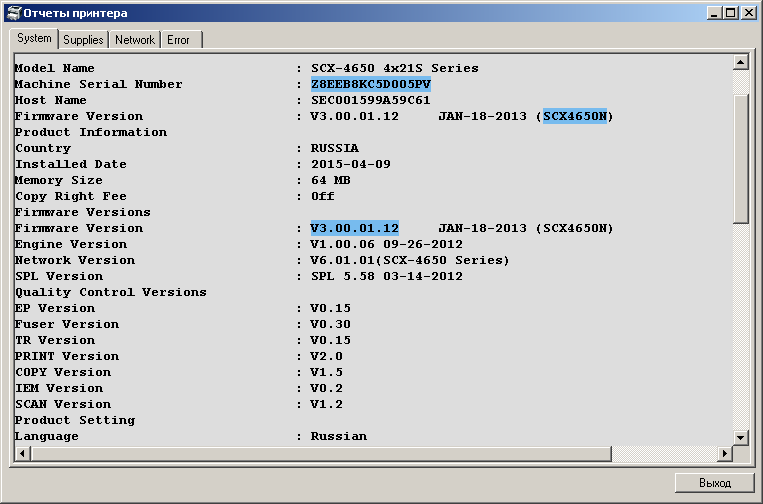
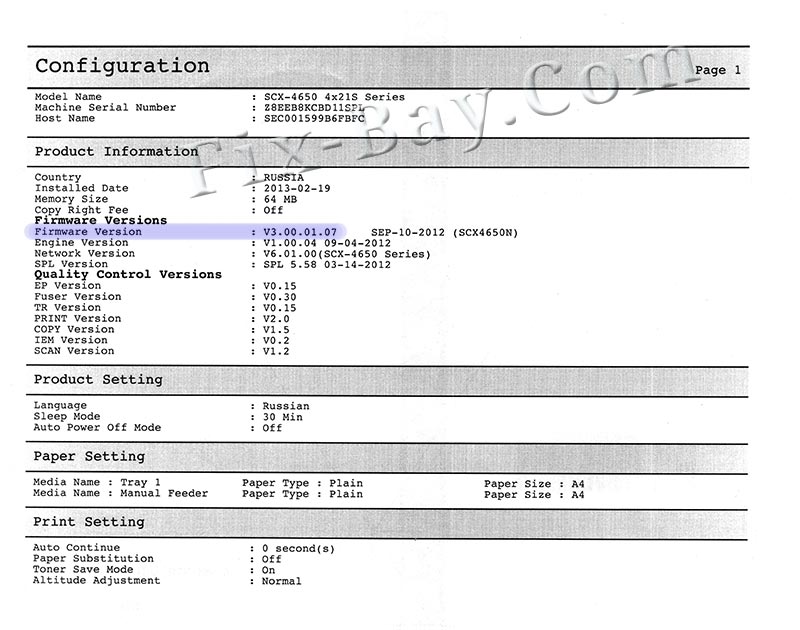
(см. на наклейке на задней панели) - Версию прошивки МФУ
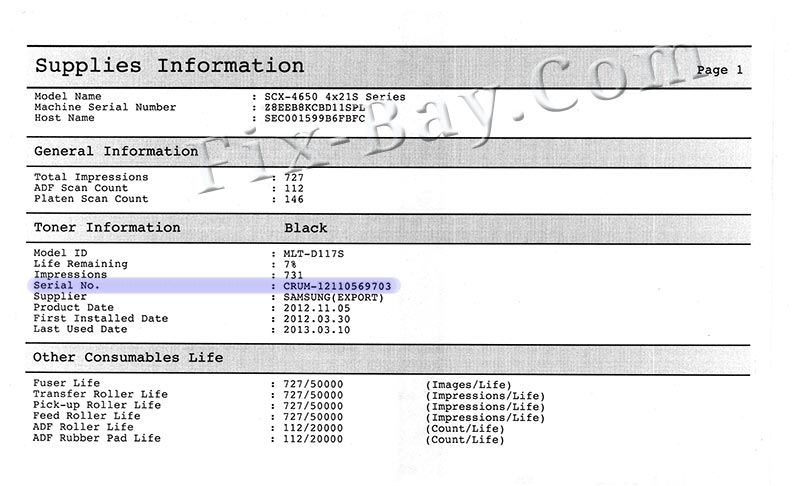
(см. в строке отчёта Firmware Version) - Номер CRUM чипа картриджа
(см. в строке отчёта Serial No: CRUM-) - Серийный номер МФУ
для v22 и выше (см. в строке отчёта:
Machine Serial Number)
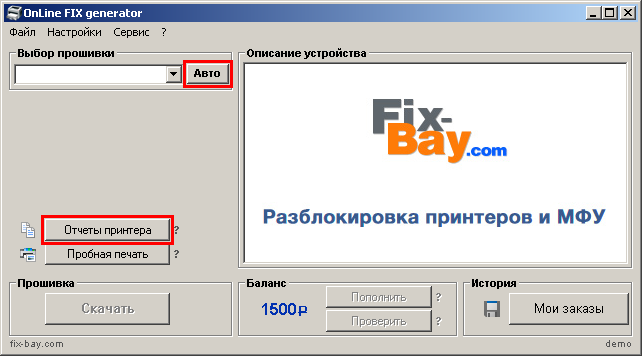
[ Авто ] в OnLineFIX.exe
Как заказать прошивку?
Прошивка SCX-4650N
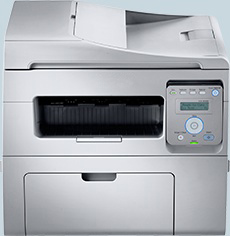
Внимание!
Прошивки SCX-4650N, SCX-4655F и SCX-4655FN НЕСОВМЕСТИМЫ!
Убедитесь, что версия FIX прошивки, доступной для заказа в генераторе, совместима с текущей версией прошивки МФУ.
| Модель МФУ | Версия FIX прошивки в генераторе | Подходит для версий прошивок | Цена, (в рублях РФ) |
|---|---|---|---|
| SCX-4650N | 3.xx.01.07 (crum) | 01.04, 01.07 | 200 |
| 3.xx.01.12 (crum) | 01.11, 01.12 | 200 | |
| 3.xx.01.14 (crum) | 01.14 | 200 | |
| 3.xx.01.16 (crum) | 01.15, 01.16 | 200 | |
| 3.xx.01.19 (crum) | 01.19 | 200 | |
| 3.xx.01.22 (SN+crum) | 01.22 | 200 | |
| 3.xx.01.28 (SN+crum) | 01.24, 01.26, 01.28 | 200 |
Оформите заказ в генераторе OnLineFIX или Web-генераторе Chipov.NET™ и скачайте на жёсткий диск архив с прошивкой. Помимо fix-прошивки МФУ SCX-4650N, в архиве также присутствует программа usbprns2.exe для отправки из ОС Windows файла прошивки в USB порт принтера, а также текстовый документ instruction.txt с подробной инструкцией по прошивке аппарата.
Печать отчёта SCX-4650N
ВНИМАНИЕ!
Если принтер заблокирован, печать отчёта возможна из сервисного меню!
При полной блокировке, для печати отчёта замените чип в картридже на оригинальный рабочий или используйте OnLineFIX.exe (см. ниже).
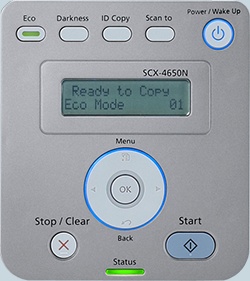
• Из меню:
Нажимая кнопку [Мenu], найдите:
{ Настр. сист. } / { System Setup }
нажмите [OK]
кнопками [Left]-[Right] найдите:
{ Отчет } / { Report }
нажмите [OK] и выберите:
{ Конфигурация} / { Configuration }
или
{ Расх. материал} / { Supplies Info }
нажмите [OK]
• По кнопке [STOP]:
Для печати Сonfiguration-отчёта:
Нажмите и удерживайте кнопку [STOP], когда индикатор начнёт мигать, отпустите кнопку.
Для печати Supplies Information-отчёта:
Нажмите и удерживайте кнопку [STOP], индикатор начнёт мигать, когда будет непрерывно светиться, отпустите кнопку.
• Из генератора OnLineFIX.exe
В генераторе OnLineFIX.exe возможно получение полноценных отчётов принтера программным путём (а также автоматическое получение всех данных для заказа fix-прошивки), даже если принтер заблокирован!
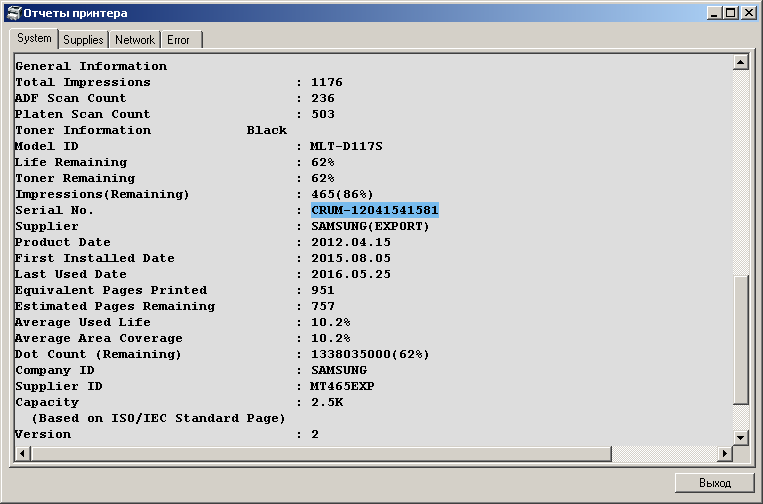
• Из сервисного меню:
Войдите в раздел { Report }, выберите пункт { Configuration } или
{ Supplies Info }. Распечатается соответствующий отчёт.
Вход в сервисное меню (TEСH MENU)
нажмите:
[Menu] [Back] [Left] [Right] [OK] [Stop]
Образец отчёта Configuration SCX-4650N
Образец отчёта Supplies Information SCX-4650N
Вход в принудительный режим прошивки SCX-4650N
На выключенном МФУ нажмите и удерживайте кнопки:
[Start] + [Power] или
[Start] + [Stop] + [Power]
через некоторое время отпустите кнопки.
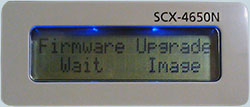
При успешном входе в принудительный режим, на дисплее МФУ появится сообщение:


